
主题
考前设备检测与考试监控
从考试中心进入考试后,系统会先引导您完成考前设备检测(人脸核验、摄像头、麦克风、屏幕录制),全部通过后才能开始答题。答题过程中,右下角会显示监控浮窗,并自动上报切屏等异常行为。
何时会进入设备检测
在考试中心点击「开始考试」或「继续考试」后,系统会先进入考前准备页,而不是直接进入答题页。
以下情况也会跳转到准备页:
- 首次进入某次考试
- 刷新页面后,若本次考试尚未完成设备检测
若同一作答记录已完成全部检测,再次进入时会直接进入答题页。
检测步骤
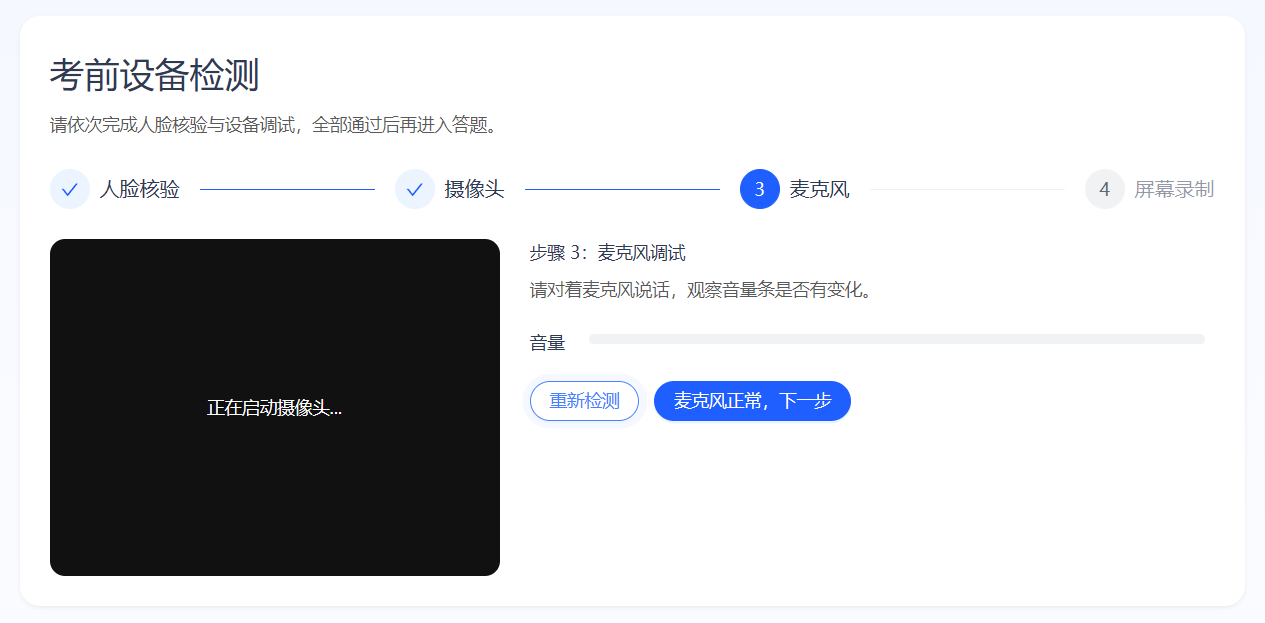
准备页分为四步,请按顺序完成:
步骤 1:人脸核验
- 浏览器会请求摄像头权限,请允许访问
- 正对摄像头,确保光线充足、面部清晰可见
- 左侧预览区应能看到实时画面
- 点击「确认核验」
核验通过后,系统会保存一张人脸抓拍,供监考端查看。
摄像头无法开启
若提示权限被拒绝或找不到设备,请检查浏览器地址栏的摄像头权限,或更换支持摄像头的设备与浏览器(推荐 Chrome / Edge 最新版)。
步骤 2:摄像头调试
确认左侧预览画面正常、无遮挡后,点击「画面正常,下一步」。
若画面异常,可点击「重新检测」重新授权摄像头。
步骤 3:麦克风调试
- 对着麦克风说话,观察音量条是否有变化
- 音量条有响应即表示麦克风正常
- 点击「麦克风正常,下一步」
TIP
考试过程中系统会检测持续语音活动并上报告警,请在安静环境中考试,避免与他人交谈。
步骤 4:屏幕录制调试
- 点击「开启屏幕录制」
- 在浏览器弹出的系统共享窗口中,选择「整个屏幕」
- 确认已选择后,页面会显示当前共享类型(如「整个屏幕」)
- 点击「录屏正常,下一步」
必须选择「整个屏幕」
浏览器无法自动替您选中屏幕类型。若选择了「应用窗口」或「浏览器标签页」,系统会给出警告,且监考效果不完整。正式考试请务必选择「整个屏幕」。
准备完成
全部检测通过后,页面会展示检测清单摘要。确认无误后点击「进入考试」,即可进入答题页面。
若录屏选项有误,可点击「返回调整录屏」回到上一步修改。
答题过程中的监控浮窗
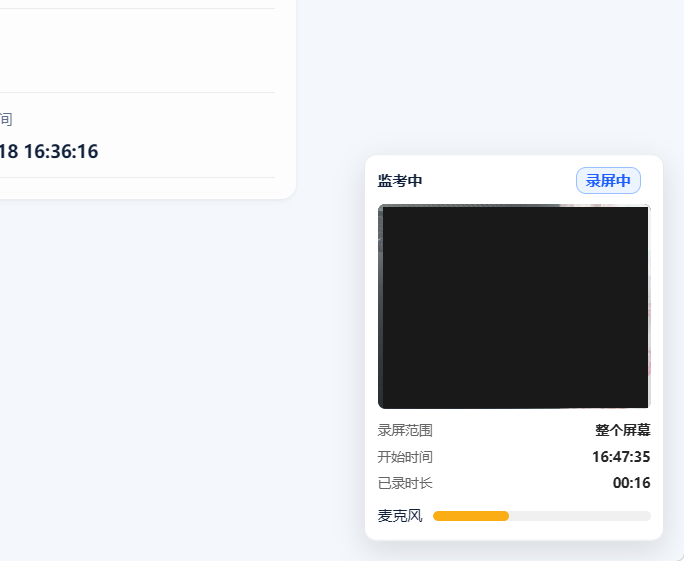
进入考试且处于可作答状态时,页面右下角会显示监控浮窗,实时展示:
| 信息 | 说明 |
|---|---|
| 摄像头预览 | 当前摄像头画面 |
| 麦克风音量 | 音量条与状态颜色(正常 / 偏高 / 过高) |
| 录屏状态 | 是否正在录屏 |
| 录屏开始时间 | 本次录屏开始时刻 |
| 录屏时长 | 已累计录屏时间 |
| 共享类型 | 整个屏幕 / 应用窗口 / 浏览器标签页 |
请勿关闭
考试期间请保持摄像头、麦克风与屏幕共享处于开启状态。关闭摄像头或停止共享可能触发告警,并被记录为风险事件。
系统自动监控的行为
答题期间,系统会在后台持续监控并在异常时上报,主要包括:
| 行为 | 说明 |
|---|---|
| 切屏 | 切换到其他标签页、最小化窗口或离开当前页面 |
| 摄像头中断 | 摄像头被关闭或权限被收回 |
| 画面异常 | 画面过暗或无法识别有效人脸区域 |
| 语音检测 | 检测到持续语音活动 |
| 复制拦截 | 在禁止复制的题目区域尝试复制 |
切屏说明
- 系统以「页面不可见」作为切屏判定依据
- 短时间内连续切屏会去重,避免重复告警
- 切屏属于中等风险事件,可能伴随证据采集
异常证据上传
对于切屏、摄像头中断、画面异常、语音检测等事件,系统在检测到异常后会自动采集并上传:
- 触发瞬间抓拍
- 摄像头前后约 30 秒视频
- 录屏前后约 30 秒视频
上传在后台进行,不会影响您继续答题,也不会在交卷时下载到本地。
给考生的提示
- 考试全程请保持在当前答题页面
- 不要关闭、最小化浏览器,也不要切换到其他软件
- 保持面部在摄像头可视范围内
- 在安静、光线充足的环境中完成考试
交卷与监控结束
点击「提交试卷」并确认交卷后:
- 监控浮窗会关闭
- 摄像头与录屏资源会释放
- 录屏结束时间与总时长会同步至服务端
若倒计时归零自动交卷,同样会停止监控。
常见问题
刷新页面后还要重新检测吗?
若本次作答已完成全部设备检测且尚未交卷,刷新后通常可直接恢复监控,无需重复四步检测。若被跳转回准备页,请重新完成未通过的步骤。
录屏显示「未录屏」但之前已开启?
请确认未在浏览器或系统中停止屏幕共享。若仍异常,可退出考试中心后重新进入,并在准备页重新开启「整个屏幕」录屏。
摄像头预览黑屏?
请检查浏览器是否仍允许摄像头权限,并确认没有其他程序独占摄像头。可返回准备页点击「重新开启摄像头」。
切屏一次就一定会违纪吗?
不会。切屏会生成风险告警供监考老师查看;是否构成违纪由监考老师根据证据与考试规则判定。