
主题
导入学生
本页介绍推荐做法:先建立学校、年级、班级组织,再通过“按照组织名称导入”批量导入学生。
进入页面
左侧菜单:考务中心 → 学生管理
推荐导入方式
本套文档只说明 按照组织名称导入。
如果学校已经建立好了组织结构,推荐直接使用 按照组织名称导入,因为这套方式更适合学校批量初始化数据,也能同时导入考试端登录需要的关键信息。
导入前准备
在导入之前,请先确认以下事项:
- 学校、年级、班级组织已经建立完成
- 模板中的学校名称与系统中的学校组织名称完全一致
- 模板中的班级名称与系统中的班级组织名称完全一致
- 已准备好统一初始密码
- 导入文件保存为
xlsx或xls
精确匹配说明
“按照组织名称导入”不会做模糊匹配。
也就是说:
- 模板里写
初中2022级1班 - 系统里也必须正好叫
初中2022级1班
只要多字、少字、简称不一致,都会导致该行失败。
推荐流程
1. 打开“按照组织名称导入”
- 进入学生管理页面
- 点击页面上的「按照组织名称导入」
系统会打开一个单独的导入弹窗。
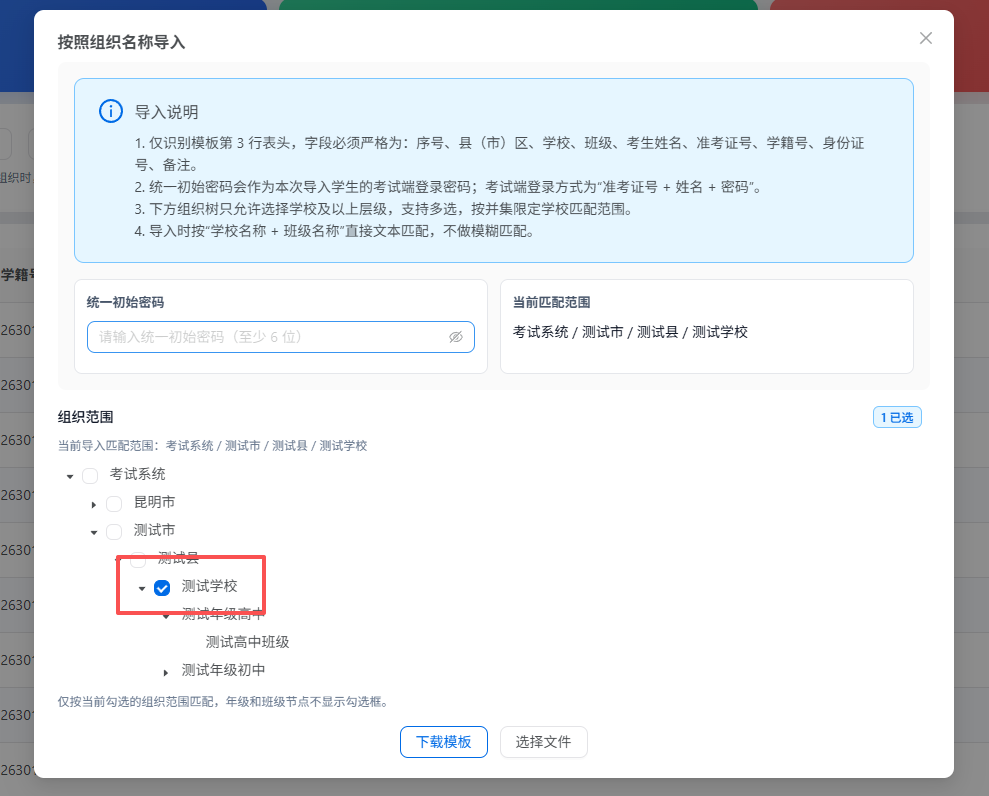
2. 勾选组织范围
在导入弹窗中,先在组织树勾选本次允许匹配的学校范围。
需要注意:
- 这里只允许勾选学校及以上层级
- 年级和班级节点不会显示勾选框
- 多选时按并集匹配
如果你只准备导入某一所学校的数据,只勾选该学校即可。
3. 下载模板
点击「下载模板」,使用系统提供的模板文件填写数据。
当前这套按组织名称导入模板,会按固定表头识别数据。表头需要保持原样。
系统说明中的关键字段为:
序号县(市)区学校班级考生姓名准考证号学籍号身份证号备注
下面是模板的实际示例:

模板填写要求
学校和班级名称怎么写
学校、班级必须按照你在组织管理里建立时的名称原样填写。
例如系统里建立的是:
text
某某学校
└── 初中2022级
    ├── 初中2022级1班
    └── 初中2022级2班
那么模板里就应该写:
| 学校 | 班级 |
|---|---|
| 某某学校 | 初中2022级1班 |
| 某某学校 | 初中2022级2班 |
命名不一致的常见错误
| 模板内容 | 系统组织 | 结果 |
|---|---|---|
| 1班 | 初中2022级1班 | 失败 |
| 初三(1)班 | 初三1班 | 失败 |
| 2022届一班 | 2022届1班 | 失败 |
模板里最关键的是“学校”和“班级”两列,必须与组织名称完全一致:

登录相关字段
这套导入方式会配合统一初始密码使用,考试端登录通常按以下信息组合:
- 准考证号
- 姓名
- 密码
因此,建议在导入前就把准考证号、姓名等字段整理准确。
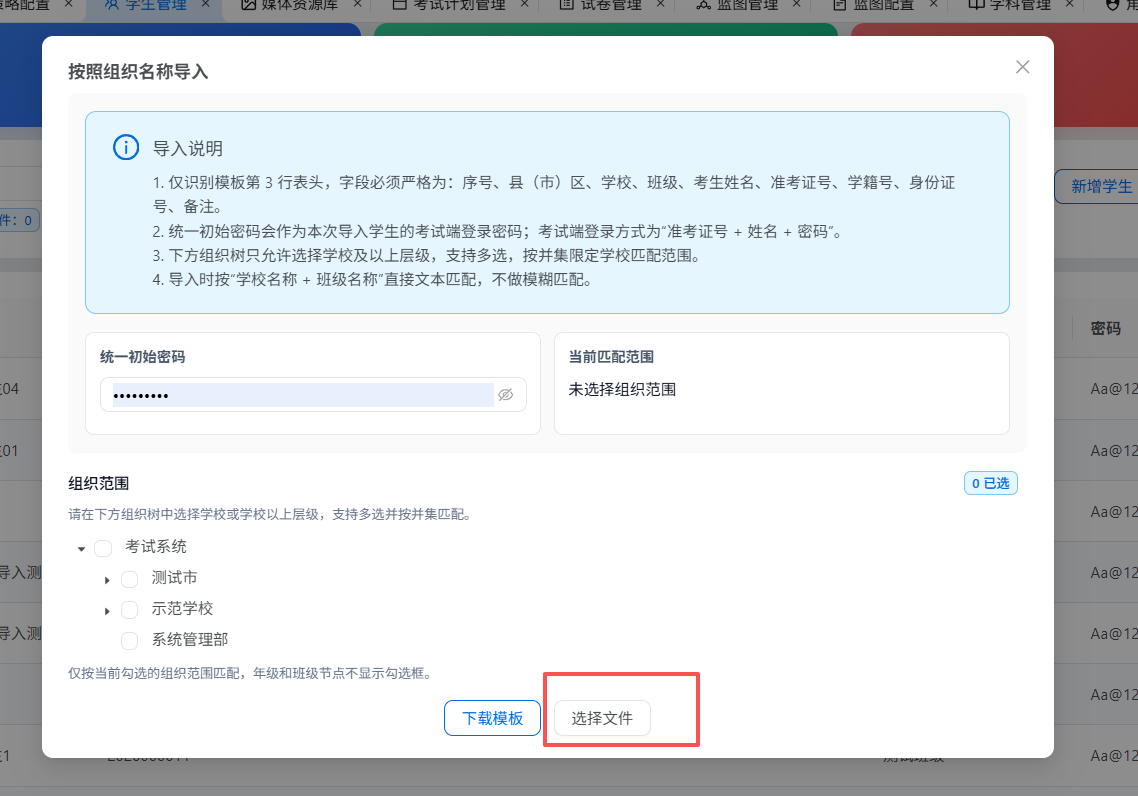
实际导入步骤
- 在导入弹窗中勾选组织范围
- 点击「下载模板」
- 按模板要求填写学生数据
- 在弹窗中填写「统一初始密码」
- 点击「选择文件」
- 上传准备好的 Excel 文件
- 等待系统返回导入结果
导入完成后怎么看结果
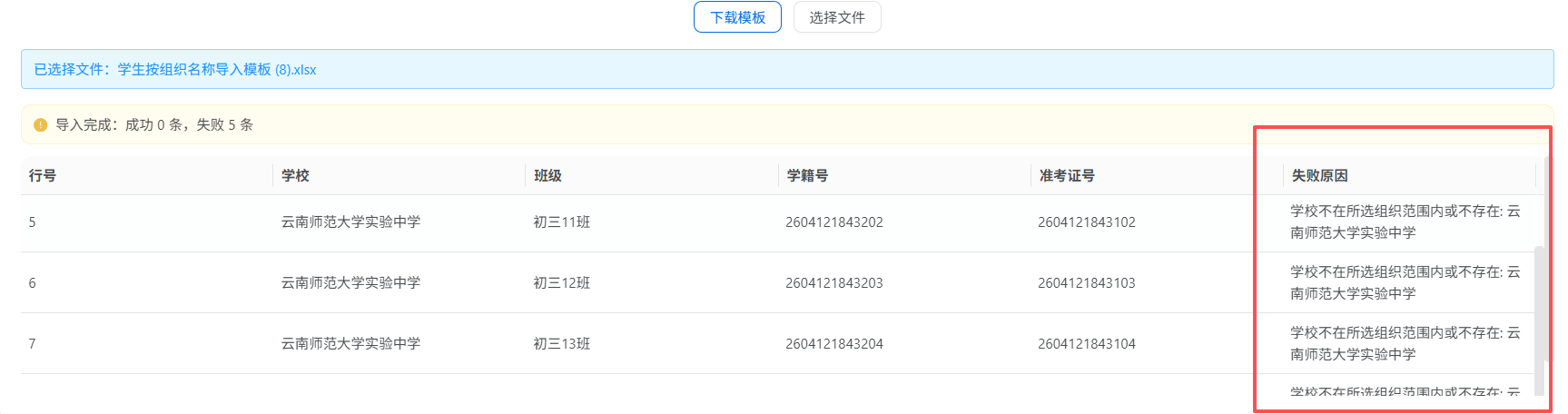
上传完成后,页面会显示:
- 成功条数
- 失败条数
- 失败记录明细
失败记录中通常会包含:
- 行号
- 学校
- 班级
- 学籍号
- 准考证号
- 失败原因
例如下图中,系统已经明确提示“学校不在所选组织范围内或不存在”,这类情况通常要回头检查三件事:
- 导入弹窗里是否勾选了正确学校
- 模板中的学校名称是否与组织名称完全一致
- 模板中的班级名称是否与组织名称完全一致
常见失败原因
学校名称不匹配
模板中的学校名称和组织树里的学校名称不完全一致。
班级名称不匹配
模板中的班级名称和组织树里的班级名称不完全一致。
组织范围没勾对
如果导入时没有勾选目标学校,系统不会在该学校下做匹配。
模板被手动改乱
如果改动了原模板的列结构、表头名称或顺序,也可能导致无法识别。
导入后的建议检查
导入成功后,建议马上做一次核对:
- 在学生管理列表中搜索一两个班级,确认人数是否正确
- 抽查学生姓名、学籍号、准考证号是否完整
- 如需给学生登录考试端,确认统一初始密码已经通知到位
- 如发现组织命名有误,先修正组织和模板,再重新导入