主题
教师机安装服务操作指南
本文用于指导学校在教师机上完成节点服务安装、注册码注册以及考试媒体资源下载。
教师机安装的节点服务用于缓存考试所需的数据包和媒体资源,保障考试过程中音频、视频等内容可以稳定加载。
适用场景
- 首次在学校教师机上部署节点服务
- 更换教师机后重新安装并注册
- 需要提前下载考试数据包和媒体资源
安装前准备
开始前请先确认以下信息已准备完成:
- 每个机房建议安装一台 教师客户端,不需要每台学生机都安装
- 已获取教师机安装包,或系统已配置「教师客户端下载」入口
- 已获取本校可用的注册码
- 教师机磁盘空间充足,建议预留足够空间用于缓存考试数据和媒体资源
获取注册码
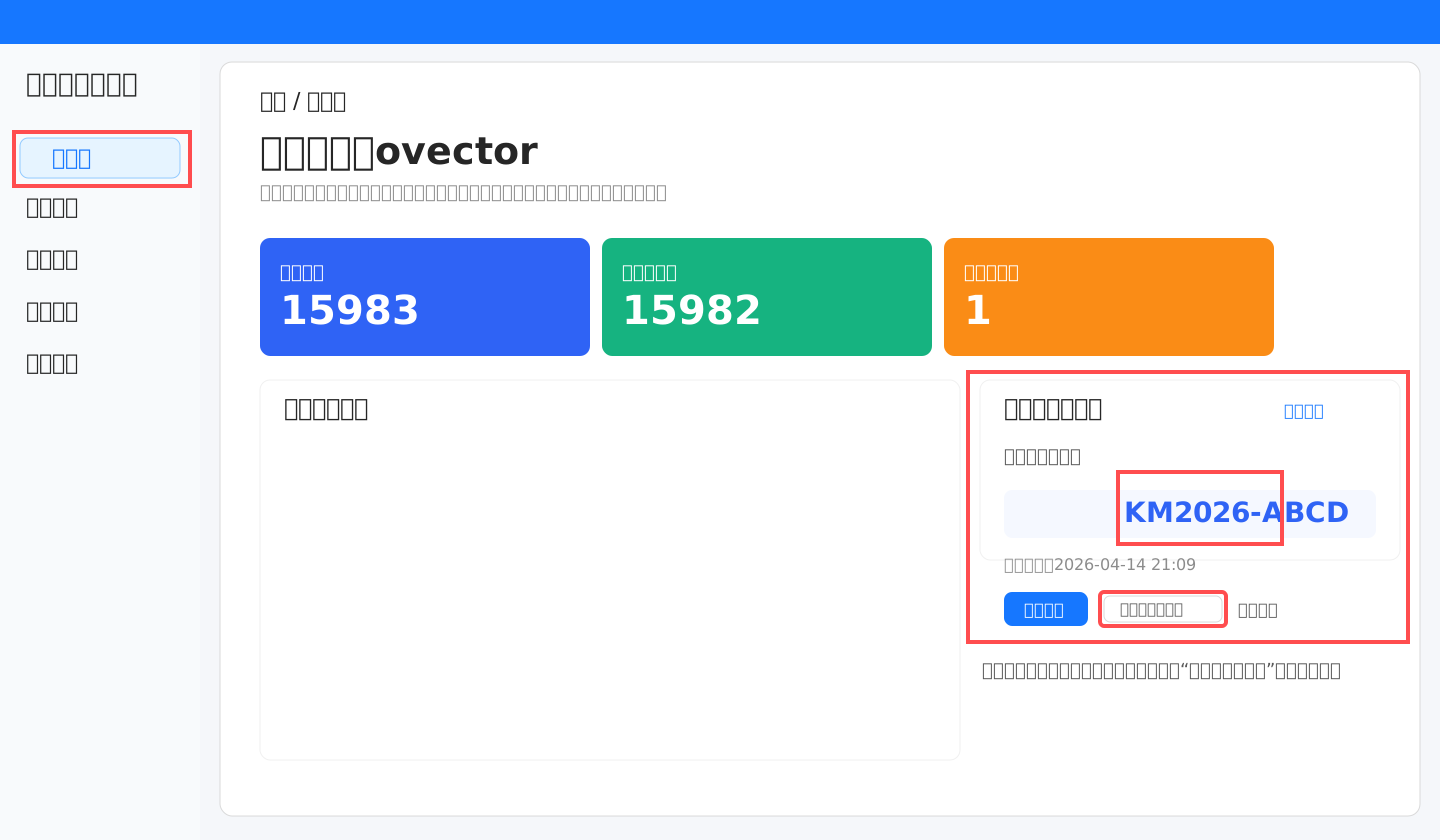
学校注册码可在管理端的 媒体分发 → 媒体节点管理 → 注册码管理 中获取,也可在工作台的「媒体节点注册码」区域直接复制。
工作台中可以直接查看学校注册码,并通过同一区域附近的入口下载教师客户端:
第一步:下载安装节点服务
下载安装包
可通过以下方式获取教师机安装包:
- 在工作台点击「教师客户端下载」
安装客户端
先在机房中选定 1 台教师机/管理机 安装教师客户端。每个机房建议安装一台,后续由这台机器负责节点注册、数据包下载和媒体缓存。
- 双击安装包,按提示完成安装
- 建议安装在本地磁盘空间较充足的位置
- 安装完成后启动客户端
首次打开时,系统会进入注册页面,需要先完成学校注册后才能使用下载功能。
第二步:使用学校注册码注册
注册码在哪里找
可在管理端工作台右侧的「媒体节点注册码」区域直接查看和复制学校注册码。
启动客户端后,请按以下步骤完成注册:
- 在「请选择学校」中搜索并选择本校
- 在「请填写学校注册码」中粘贴学校注册码
- 点击「注册节点」
注册成功后,页面会提示注册成功信息,并自动进入「节点服务 / 考试数据下载终端」主页。
注册成功后的状态
注册完成后,管理端的 媒体分发 → 媒体节点管理 页面中会出现该教师机节点,注册码状态会变为「已使用」。
第三步:下载媒体资源
完成注册后,教师机即可开始下载考试数据包。题目所需的图片、音频、视频等媒体资源会随数据包一并缓存到本地。
开始下载
- 进入客户端首页
- 点击「下载考试数据包」
- 等待下载完成
下载过程中,页面会展示:
- 当前下载状态
- 总体进度百分比
- 当前资源名称
- 当前文件进度
- 下载速度
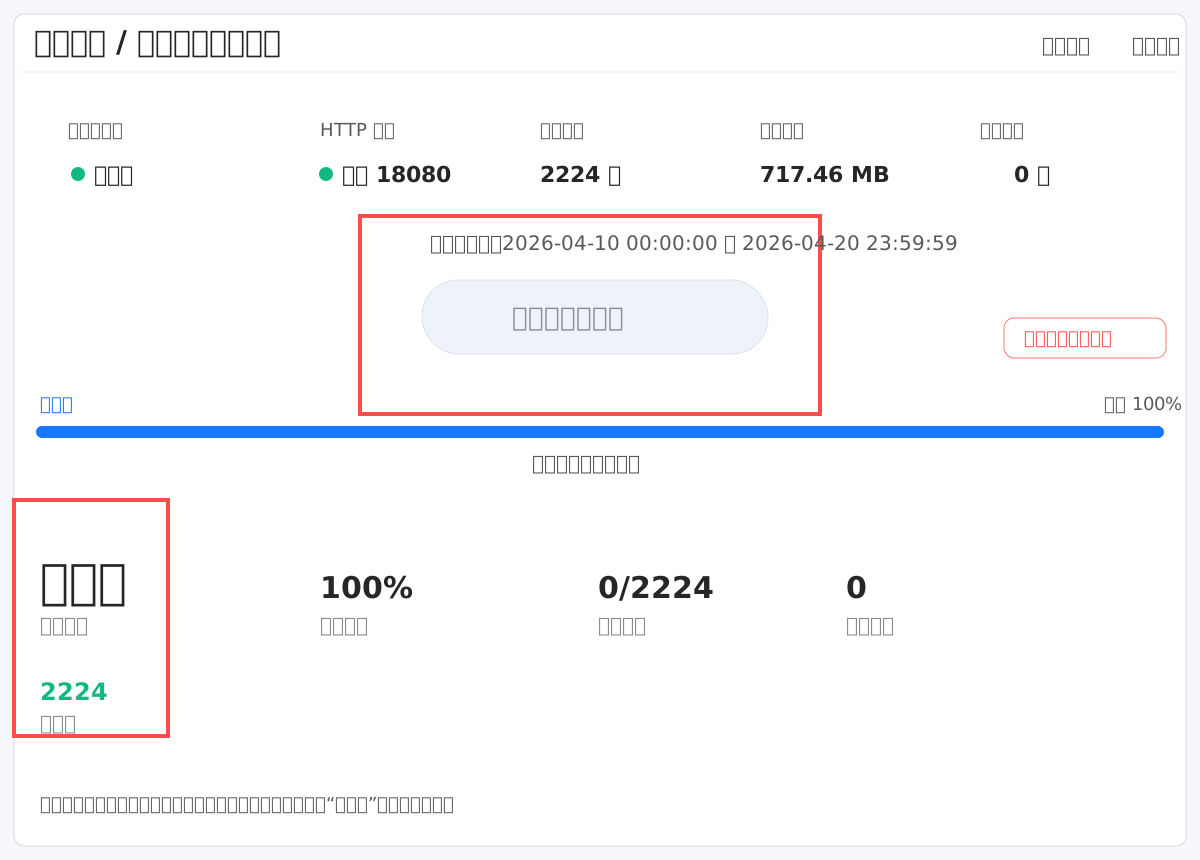
下图是考试数据包下载页面示意。可以看到缓存时间窗、下载按钮,以及下载完成后的“已完成”“100%”等状态信息:
下载完成后的表现
下载完成后,页面会显示“数据包下载完成”。
此时建议:
- 保持客户端持续运行
- 不要随意清除已下载的数据
- 在考试开始前再次确认节点在线状态
缓存时间窗限制
如果页面提示当前不在允许缓存的时间窗内,说明管理员已配置缓存策略,教师机需要在允许的时间段内才能下载考试数据包。请等待到达缓存开始时间,或联系管理员检查 缓存策略配置。
管理端核验方式
教师机完成注册并开始下载后,可在管理端进行核验:
- 进入 媒体分发 → 媒体节点管理
- 在「媒体节点」Tab 中查看节点是否在线
- 确认节点所属学校、IP、注册码等信息是否正确
- 观察「已用空间」是否增加,以确认媒体资源正在缓存或已缓存完成
常见问题
外校学生来我校考试,是否需要重新注册外校节点?
需要,点击客户端右上角「注销节点」,重新注册即可,无需重新缓存数据。
无法搜索到学校
通常是中心服务器地址填写错误,或教师机当前无法访问中心服务器。请检查客户端右下角配置的服务器地址是否正确。
注册码提示无效或无法注册
请确认:
- 选择的学校与注册码所属学校一致
- 注册码未被撤销
下载按钮不可用或无法开始下载
请优先检查:
- 节点是否已注册成功
- 当前是否处于允许缓存的时间窗
- 教师机网络是否正常
下载资源中途离线怎么办
如果节点服务在下载资源过程中中途离线,关闭后重新登录节点,系统会继续下载,无需清除已下载数据。
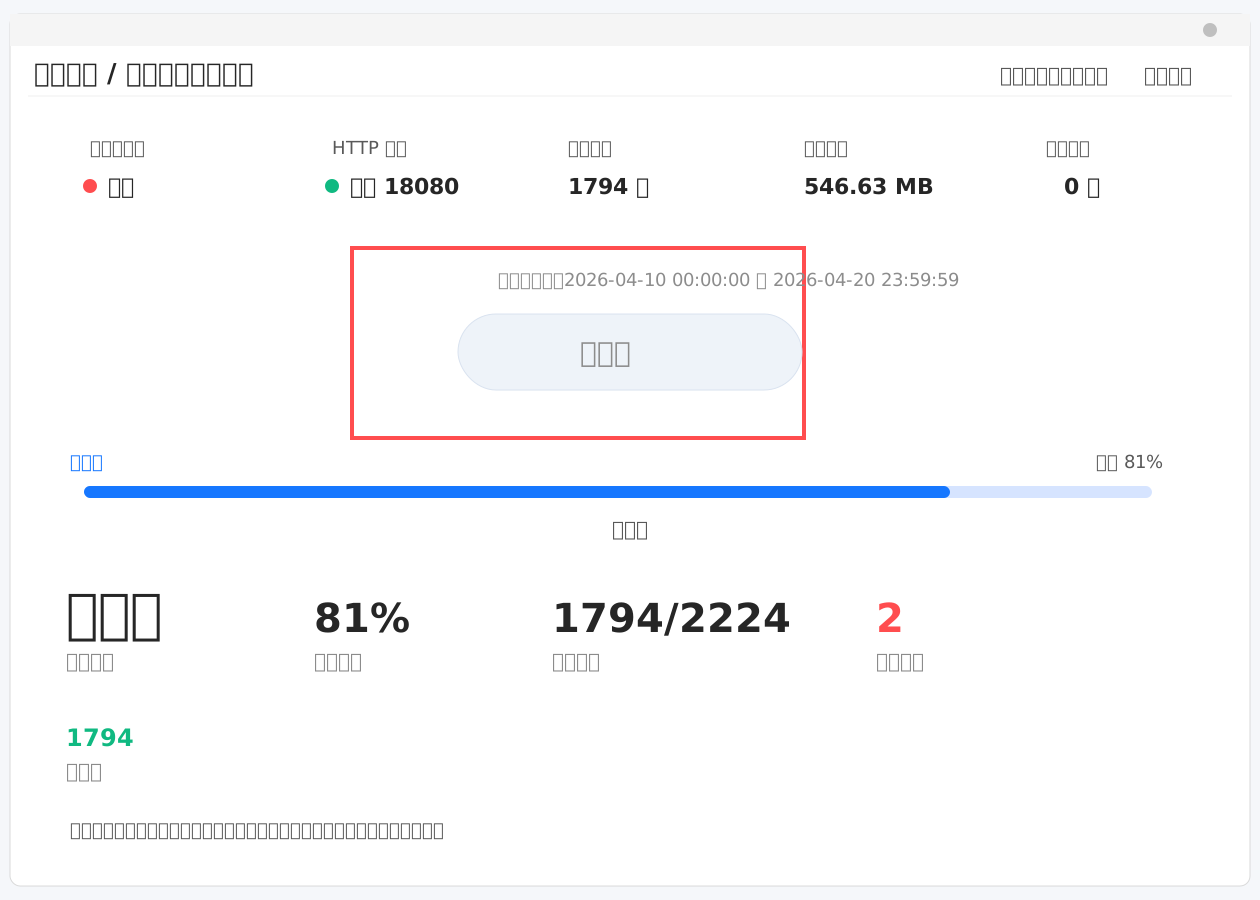
下图是下载过程中中途离线的示意: