主题
学校机房老师快速开始
本文适用于学校首次上线时,机房老师或学校教师账号快速完成考试准备工作。
前置条件
开始前,请先确认已经拿到老师账号和密码。
- 管理端登录地址:
http://zk.kmszzxt.cn/manage/#/auth/login - 老师账号:各个学校自己上报的手机号
- 初始密码:
Aa@123456
通常按下面顺序完成初始化:
- 建立组织
- 导入学生
- 分配学生的考试计划
- 机房安装教师节点客户端
第一步:建立组织
先在系统中建立学校、年级、班级的组织结构,为后续学生导入做准备。
进入页面
左侧菜单:系统管理 → 组织管理
建立前先确认
在开始之前,建议先统一好本校的命名规则。
重点是两条:
- 年级名称要统一,例如
初中2022级、初三、2022届 - 班级名称必须带上年级或届别信息,例如
初中2022级1班、初三1班、2022届1班
命名不要过短
班级名称不要只写成 1班、2班 这种形式。
后续按组织名称导入学生时,系统会按文本精确匹配组织名称。名称过短、重复或不完整,都会导致导入失败或难以排查。
推荐层级
一般只需要建立两层:
- 年级
- 班级
先使用系统已有学校节点
教师账号首次进入时,系统通常会带出一个初始的学校名称。请不要删除、编辑,或重新新建同级学校节点。
正确做法是先点击学校名称左侧的 + 展开节点,再在该学校节点下面新增年级和班级。

示例:
text
某某学校
├── 初中2022级
│   ├── 初中2022级1班
│   ├── 初中2022级2班
│   └── 初中2022级3班
└── 初中2023级
    ├── 初中2023级1班
    └── 初中2023级2班
操作步骤
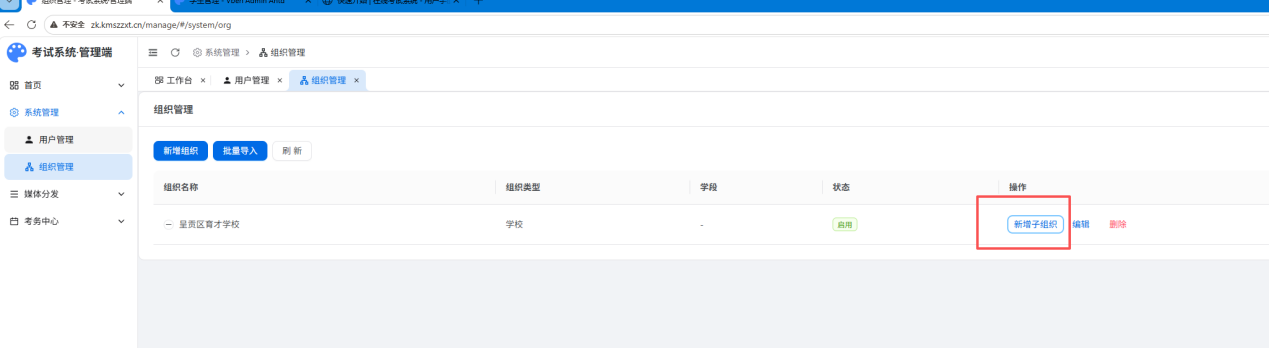
1. 在本校节点下新增子组织
- 进入组织管理页面
- 找到本学校对应的组织节点
- 点击该节点操作列的「新增子组织」
- 先建立年级节点
如果你有权限新建顶级节点,也可以先建学校,再逐级往下建立。
2. 创建年级节点
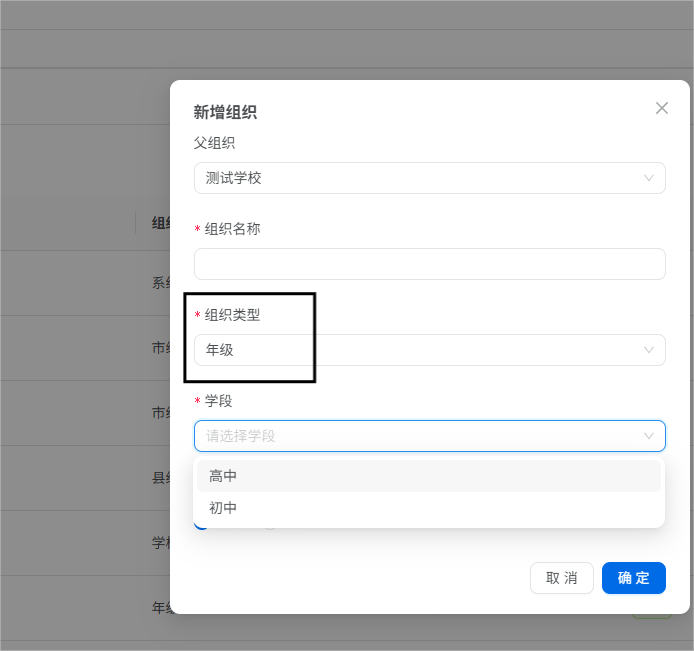
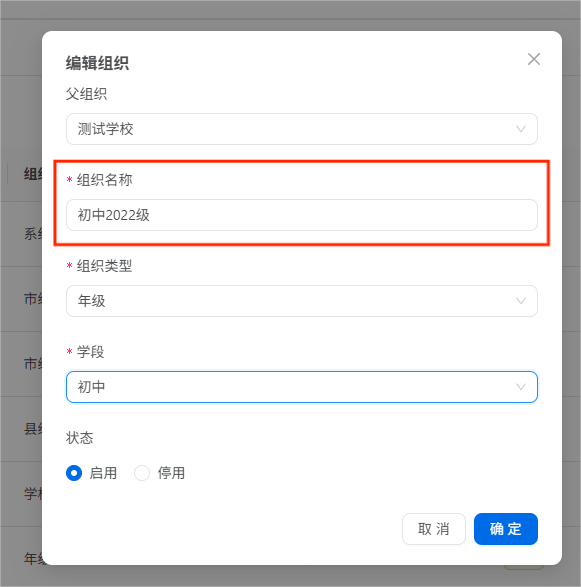
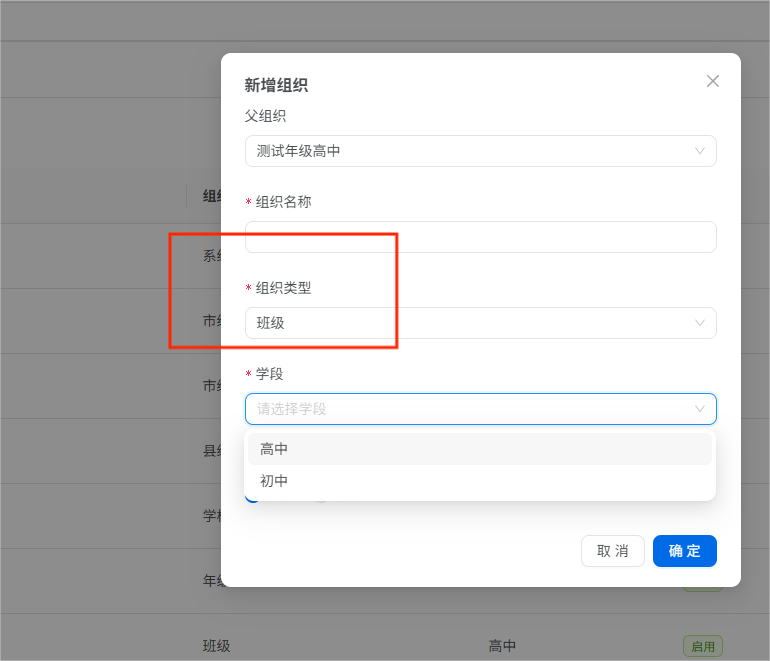
创建年级时,重点填写以下信息:
- 父组织:选择本学校
- 组织名称:例如
初中2022级、初三、2022届 - 组织类型:选择对应年级类型
- 学段:按实际选择,例如初中或高中
学段必填说明
当前实现里,组织类型为“年级”或“班级”时,页面会要求选择学段。
下图是创建年级时的填写示例:
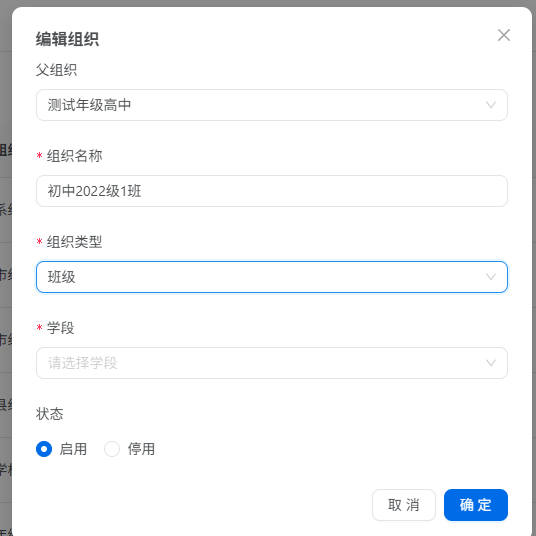
3. 在年级下面创建班级节点
- 在刚创建好的年级节点上点击「新增子组织」
- 组织名称填写完整班级名称
- 组织类型选择班级
- 学段选择与年级一致
- 保存
班级命名建议使用以下形式之一:
初中2022级1班初中2022级2班初三1班高三1班2022届1班
下图是创建班级时的填写示例:
建好后的自查清单
导入前务必核对
组织建立完成后,请务必逐项核对。以下任一项不正确,都可能导致后续导入学生失败:
- 学校下是否已经建立所有需要的年级
- 每个年级下是否已经建立所有班级
- 年级和班级是否都选了正确学段
- 班级名称是否都带了完整前缀
- 后续准备导入的 Excel 模板里,学校和班级是否能与当前名称完全对应
第二步:导入学生
建立好组织后,再通过“按照组织名称导入”批量导入学生。
进入页面
左侧菜单:考务中心 → 学生管理
导入前准备
在导入之前,请先确认以下事项:
- 学校、年级、班级组织已经建立完成
- 模板中的学校名称与系统中的学校组织名称完全一致
- 模板中的班级名称与系统中的班级组织名称完全一致
- 已准备好统一初始密码
- 导入文件保存为
xlsx或xls
精确匹配说明
“按照组织名称导入”不会做模糊匹配。
也就是说:
- 模板里写
初中2022级1班 - 系统里也必须正好叫
初中2022级1班
只要多字、少字、简称不一致,都会导致该行失败。
推荐流程
1. 打开“按照组织名称导入”
- 进入学生管理页面
- 点击页面上的「按照组织名称导入」
系统会打开一个单独的导入弹窗。
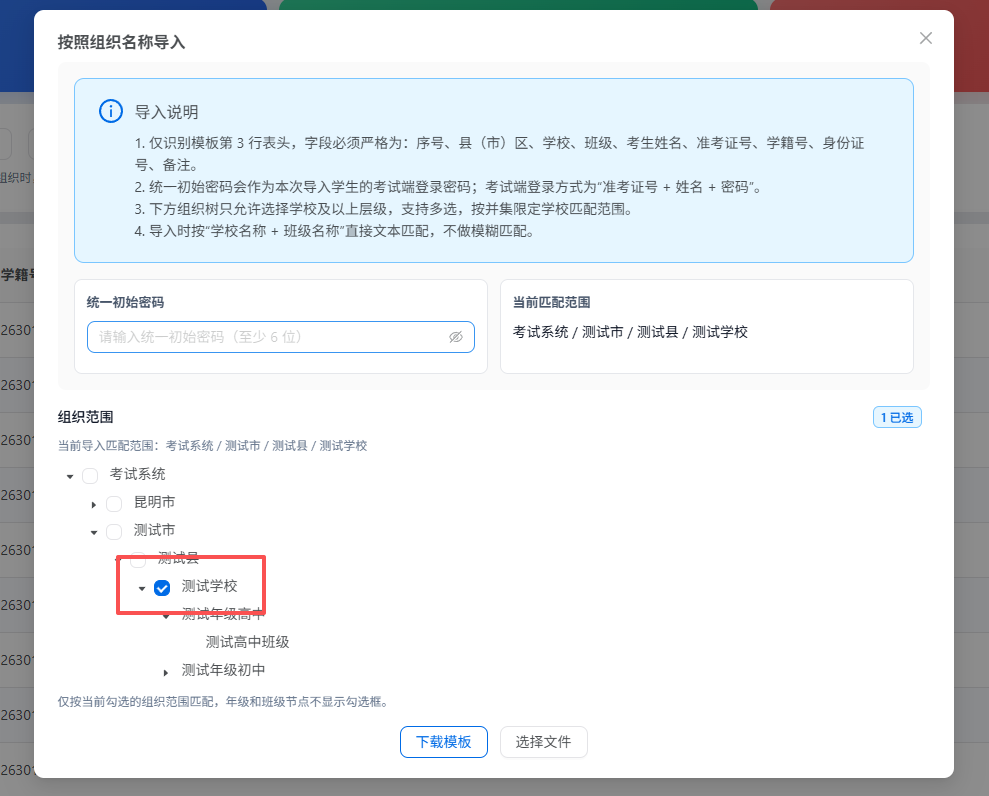
2. 勾选组织范围
在导入弹窗中,先在组织树勾选本次允许匹配的学校范围。
需要注意:
- 这里只允许勾选学校及以上层级
- 年级和班级节点不会显示勾选框
- 多选时按并集匹配
如果你只准备导入某一所学校的数据,只勾选该学校即可。
3. 下载模板
点击「下载模板」,使用系统提供的模板文件填写数据。
当前这套按组织名称导入模板,会按固定表头识别数据。表头需要保持原样。
系统说明中的关键字段为:
序号县(市)区学校班级考生姓名准考证号学籍号身份证号备注
下面是模板的实际示例:

模板填写要求
学校和班级名称怎么写
学校、班级必须按照你在组织管理里建立时的名称原样填写。
例如系统里建立的是:
text
某某学校
└── 初中2022级
    ├── 初中2022级1班
    └── 初中2022级2班
那么模板里就应该写:
| 学校 | 班级 |
|---|---|
| 某某学校 | 初中2022级1班 |
| 某某学校 | 初中2022级2班 |
命名不一致的常见错误
| 模板内容 | 系统组织 | 结果 |
|---|---|---|
| 1班 | 初中2022级1班 | 失败 |
| 初三(1)班 | 初三1班 | 失败 |
| 2022届一班 | 2022届1班 | 失败 |
模板里最关键的是“学校”和“班级”两列,必须与组织名称完全一致:

登录相关字段
这套导入方式会配合统一初始密码使用,考试端登录通常按以下信息组合:
- 准考证号
- 姓名
- 密码
因此,建议在导入前就把准考证号、姓名等字段整理准确。
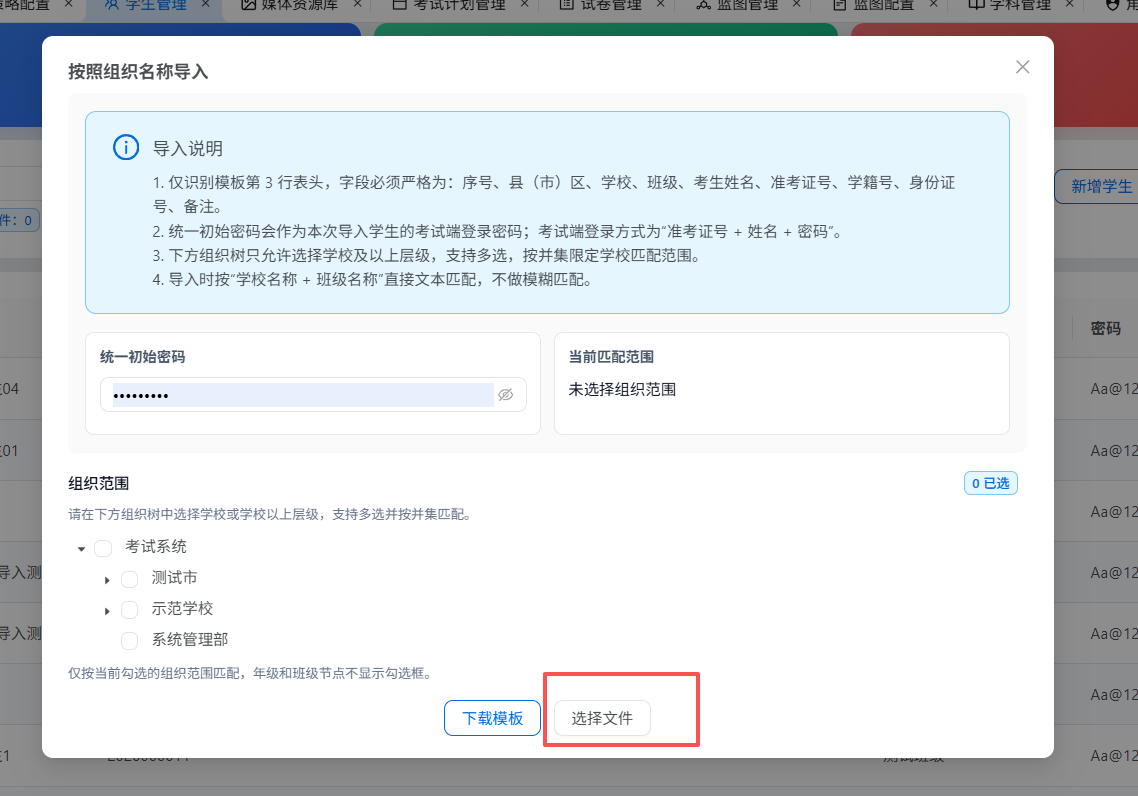
实际导入步骤
- 在导入弹窗中勾选组织范围
- 点击「下载模板」
- 按模板要求填写学生数据
- 在弹窗中填写「统一初始密码」
- 点击「选择文件」
- 上传准备好的 Excel 文件
- 等待系统返回导入结果
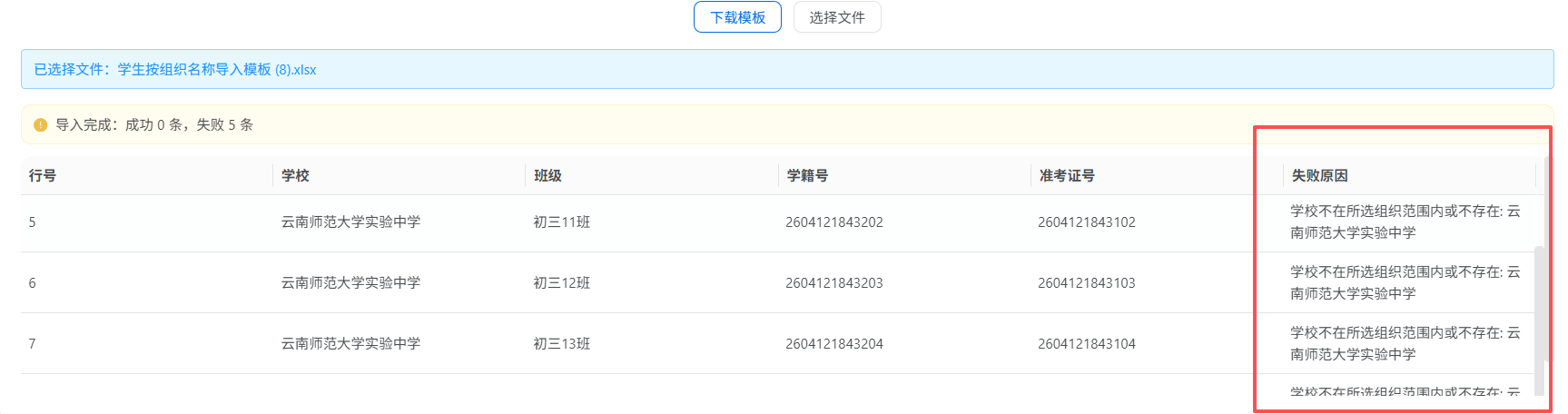
导入完成后怎么看结果
上传完成后,页面会显示:
- 成功条数
- 失败条数
- 失败记录明细
失败记录中通常会包含:
- 行号
- 学校
- 班级
- 学籍号
- 准考证号
- 失败原因
例如下图中,系统已经明确提示“学校不在所选组织范围内或不存在”,这类情况通常要回头检查三件事:
- 导入弹窗里是否勾选了正确学校
- 模板中的学校名称是否与组织名称完全一致
- 模板中的班级名称是否与组织名称完全一致
第三步:分配学生的考试计划
学生和组织准备好之后,再把学生分配到具体考试场次。
进入页面
左侧菜单:考务中心 → 考试计划管理
操作步骤
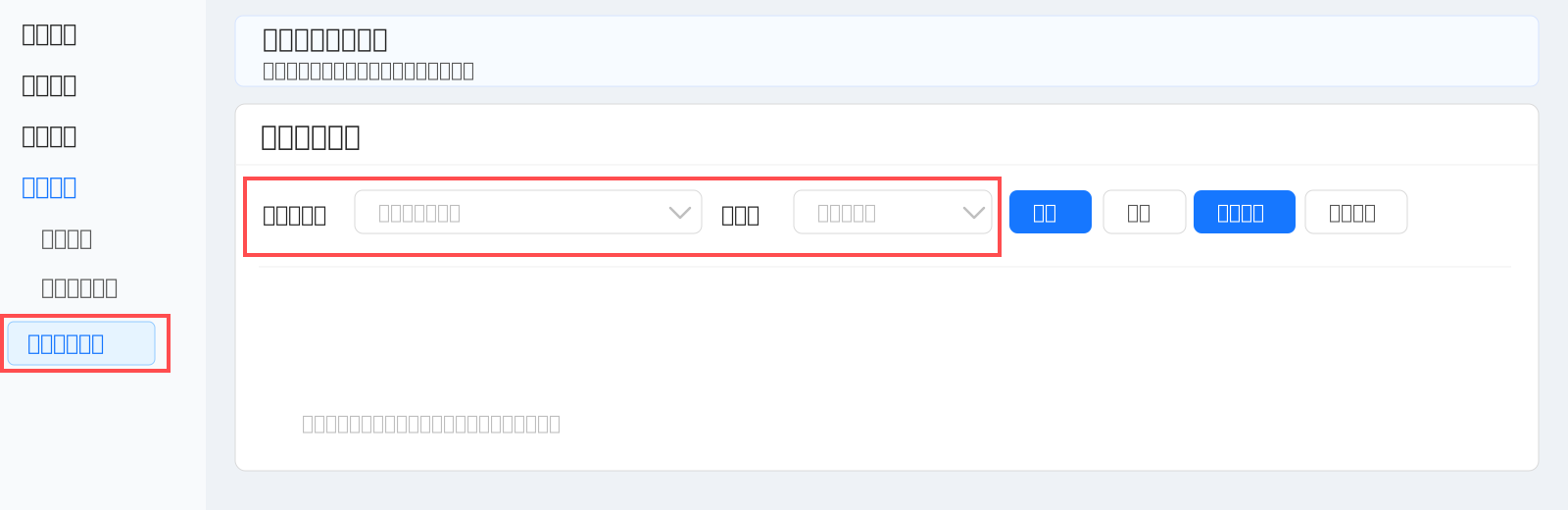
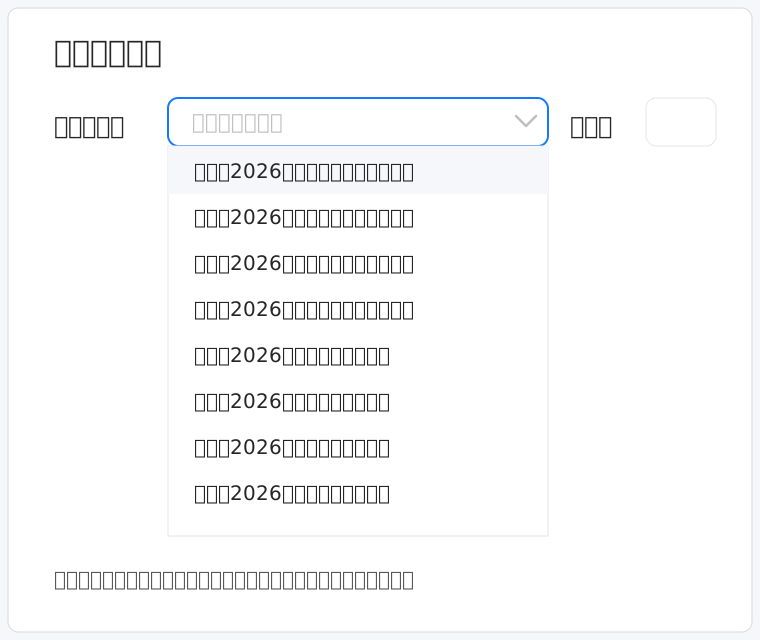
- 先点击左侧菜单中的「考试场次管理」,再在页面上方选择本次要操作的考试计划
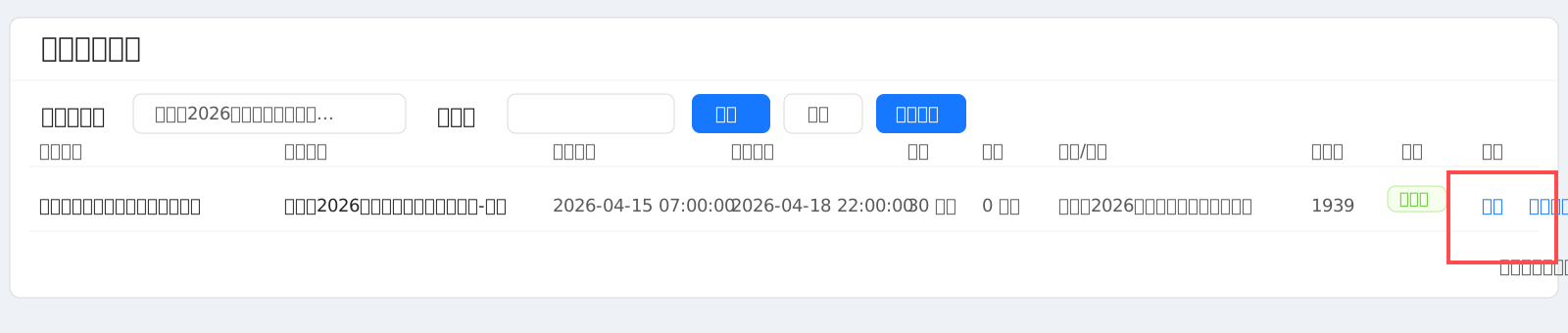
- 选好考试计划后,在目标场次所在行点击「考生分配」
- 进入添加场次考生弹窗后,先在左侧勾选组织或班级,再从右侧添加学生
- 如果要一次性加入整个班级,可在左侧勾选班级后,点击「按当前组织全部添加」;如果勾选错了,可先点「清空勾选」
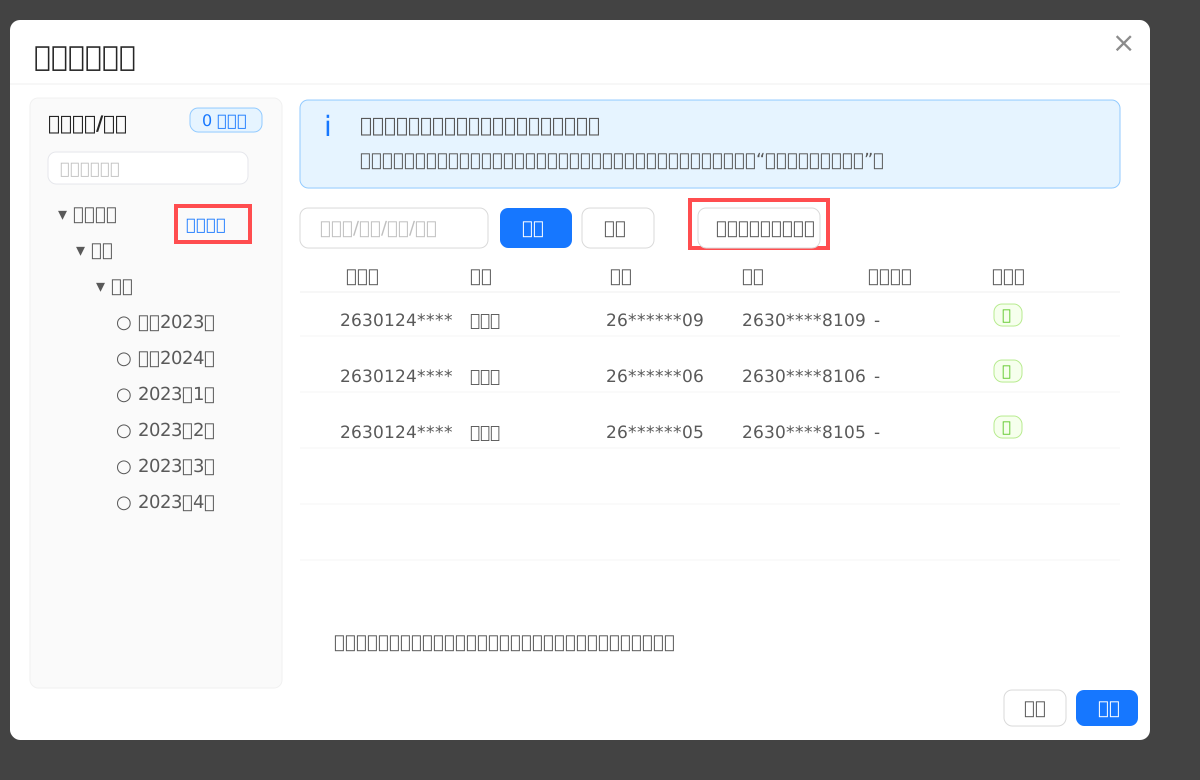
- 分配完成后,核对考生人数是否正确
建议检查
- 目标场次的开始时间、结束时间是否正确
- 本场次的考生人数是否与实际班级人数一致
- 是否存在漏加或重复分配的学生
- 分配完成后,学生是否已能在考试中心看到对应考试
第四步:机房安装教师节点客户端
教师机安装的节点服务用于缓存考试所需的数据包和媒体资源,保障考试过程中音频、视频等内容可以稳定加载。
安装前准备
开始前请先确认以下信息已准备完成:
- 每个机房建议安装一台 教师客户端,不需要每台学生机都安装
- 已获取教师机安装包,或系统已配置「教师客户端下载」入口
- 已获取本校可用的注册码
- 教师机磁盘空间充足,建议预留足够空间用于缓存考试数据和媒体资源
获取注册码
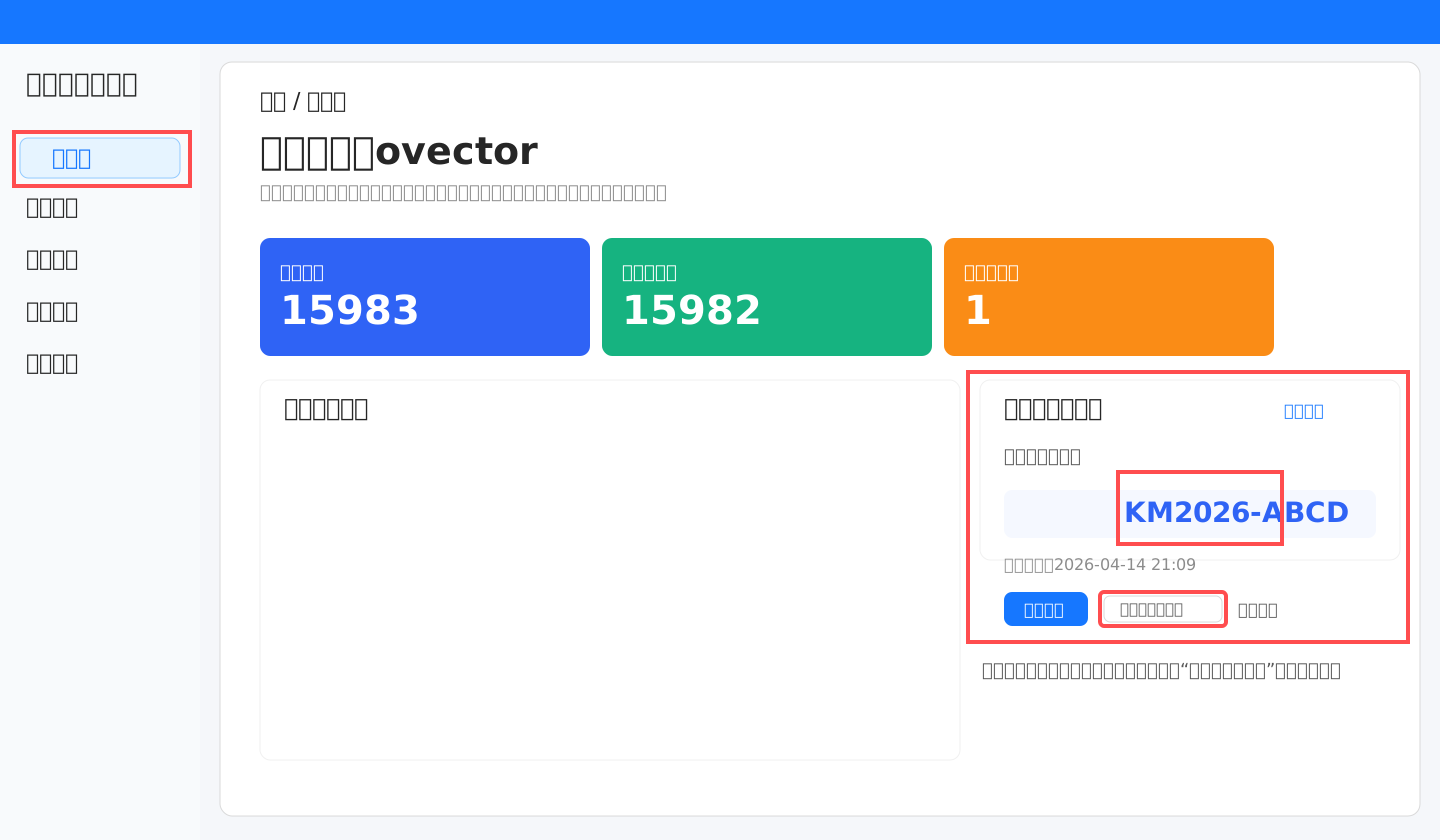
学校注册码可在管理端的 媒体分发 → 媒体节点管理 → 注册码管理 中获取,也可在工作台的「媒体节点注册码」区域直接复制。
工作台中可以直接查看学校注册码,并通过同一区域附近的入口下载教师客户端:
第一步:下载安装节点服务
下载安装包
可通过以下方式获取教师机安装包:
- 在工作台点击「教师客户端下载」
安装客户端
先在机房中选定 1 台教师机/管理机 安装教师客户端。每个机房建议安装一台,后续由这台机器负责节点注册、数据包下载和媒体缓存。
- 双击安装包,按提示完成安装
- 建议安装在本地磁盘空间较充足的位置
- 安装完成后启动客户端
首次打开时,系统会进入注册页面,需要先完成学校注册后才能使用下载功能。
第二步:使用学校注册码注册
注册码在哪里找
可在管理端工作台右侧的「媒体节点注册码」区域直接查看和复制学校注册码。
启动客户端后,请按以下步骤完成注册:
- 在「请选择学校」中搜索并选择本校
- 在「请填写学校注册码」中粘贴学校注册码
- 点击「注册节点」
注册成功后,页面会提示注册成功信息,并自动进入「节点服务 / 考试数据下载终端」主页。
注册成功后的状态
注册完成后,管理端的 媒体分发 → 媒体节点管理 页面中会出现该教师机节点,注册码状态会变为「已使用」。
第三步:下载媒体资源
完成注册后,教师机即可开始下载考试数据包。题目所需的图片、音频、视频等媒体资源会随数据包一并缓存到本地。
开始下载
- 进入客户端首页
- 点击「下载考试数据包」
- 等待下载完成
下载过程中,页面会展示:
- 当前下载状态
- 总体进度百分比
- 当前资源名称
- 当前文件进度
- 下载速度
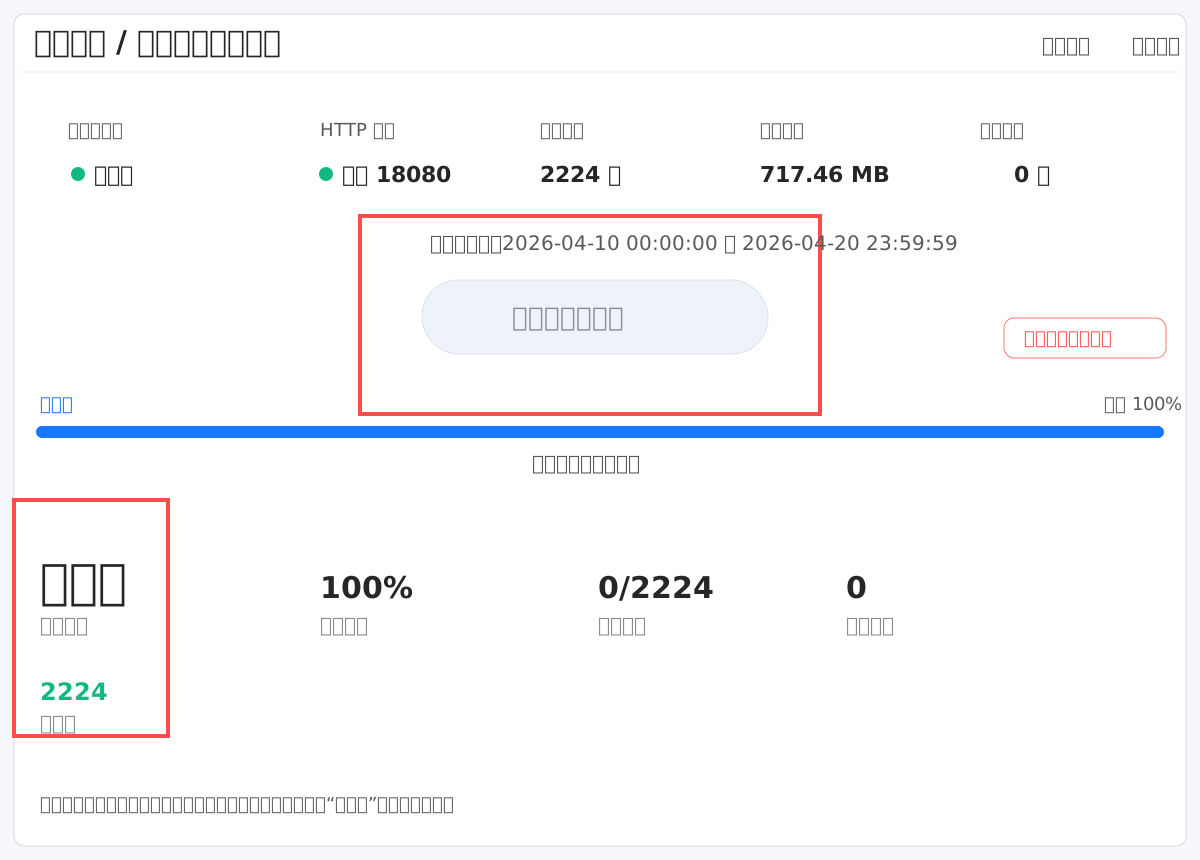
下图是考试数据包下载页面示意。可以看到缓存时间窗、下载按钮,以及下载完成后的“已完成”“100%”等状态信息:
下载完成后的表现
下载完成后,页面会显示“数据包下载完成”。
此时建议:
- 保持客户端持续运行
- 不要随意清除已下载的数据
- 在考试开始前再次确认节点在线状态
缓存时间窗限制
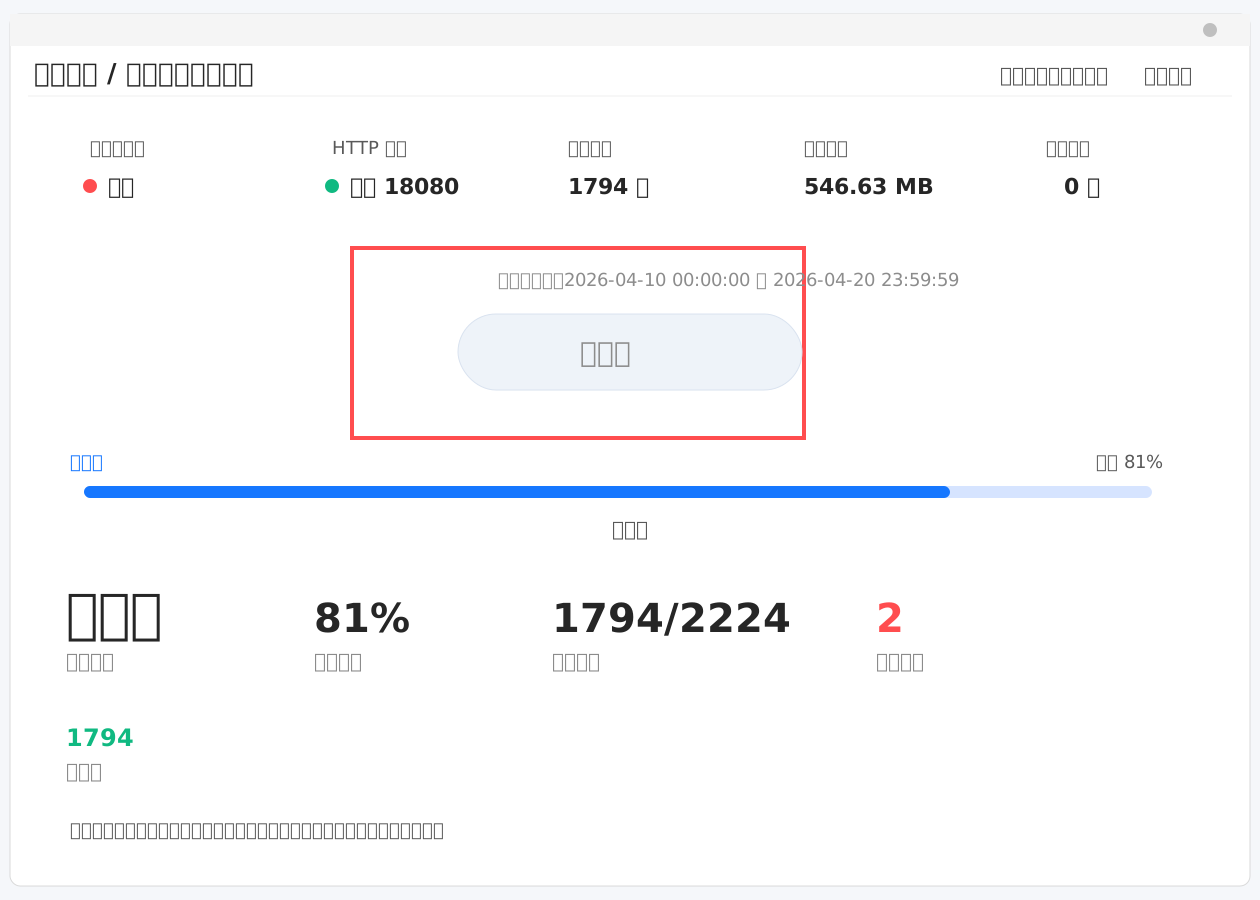
如果页面提示当前不在允许缓存的时间窗内,说明管理员已配置缓存策略,教师机需要在允许的时间段内才能下载考试数据包。
管理端核验方式
教师机完成注册并开始下载后,可在管理端进行核验:
- 进入 媒体分发 → 媒体节点管理
- 在「媒体节点」Tab 中查看节点是否在线
- 确认节点所属学校、IP、注册码等信息是否正确
- 观察「已用空间」是否增加,以确认媒体资源正在缓存或已缓存完成
考试前和考试中操作
前面四步完成后,考试前和考试中还需要持续关注下面两项:
考试前
- 检查机房考试用浏览器是否已经更新到最新版
- 打开教师客户端,确认“服务器状态”显示为“已连接”
开考前务必完成
如果浏览器版本过旧,可能影响考试页面加载、音视频播放或答题交互。
如果教师客户端服务器状态未连接,考试数据包和媒体资源可能无法正常使用,不建议直接开始考试。
考试中
考试中只需要完成两件事情:
- 学生登录
- 确认教师客户端“服务器状态”为“已连接”
学生端登录地址:
http://zk.kmszzxt.cn/student/#/login?redirect=%252Fexam-center
学生登录方法:
- 打开上面的学生端登录地址
- 在登录页输入学生的 准考证号
- 输入 学生姓名
- 输入对应的 密码
- 点击「登录并进入考试中心」
其中:
- 学生登录账号:使用 准考证号
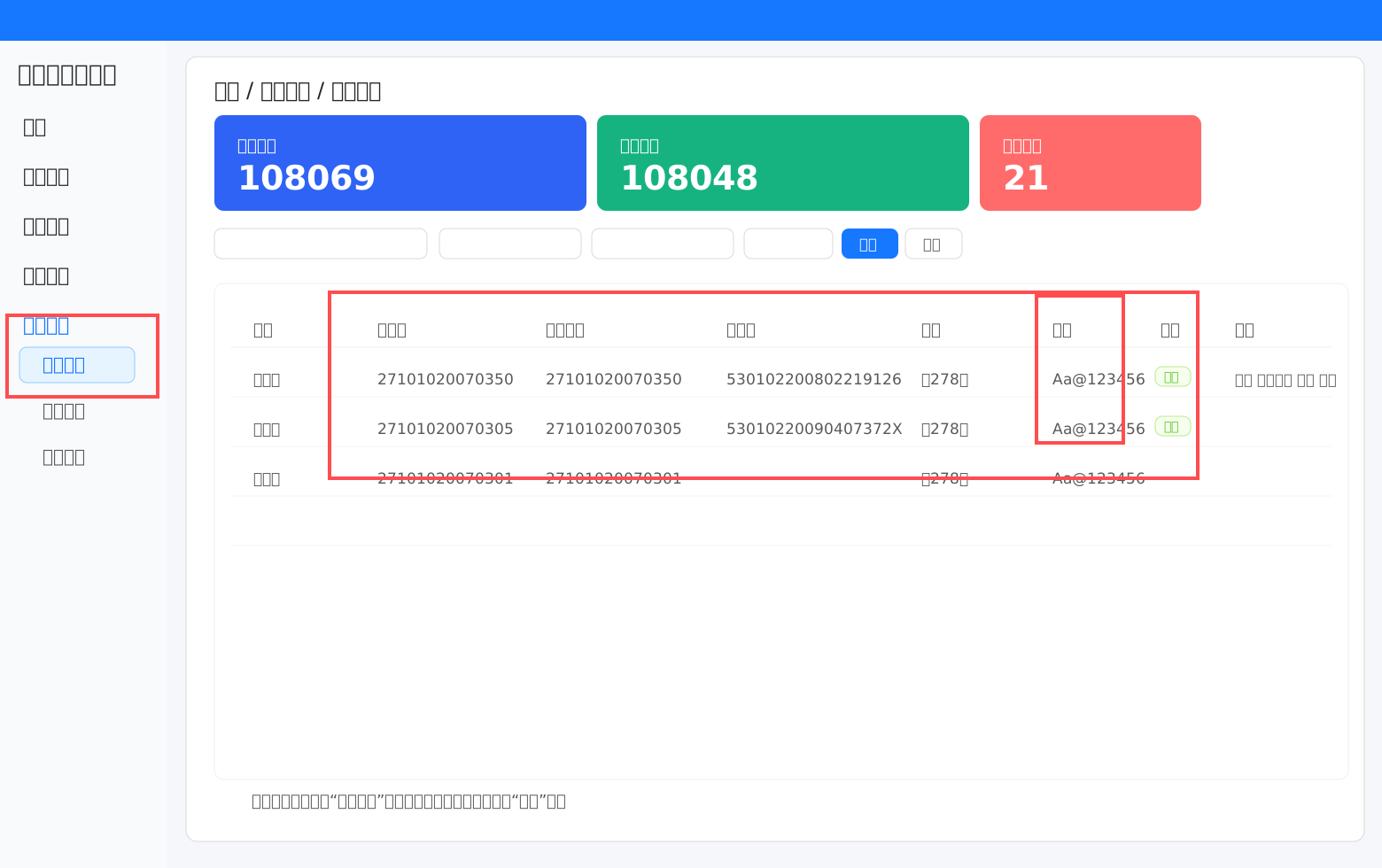
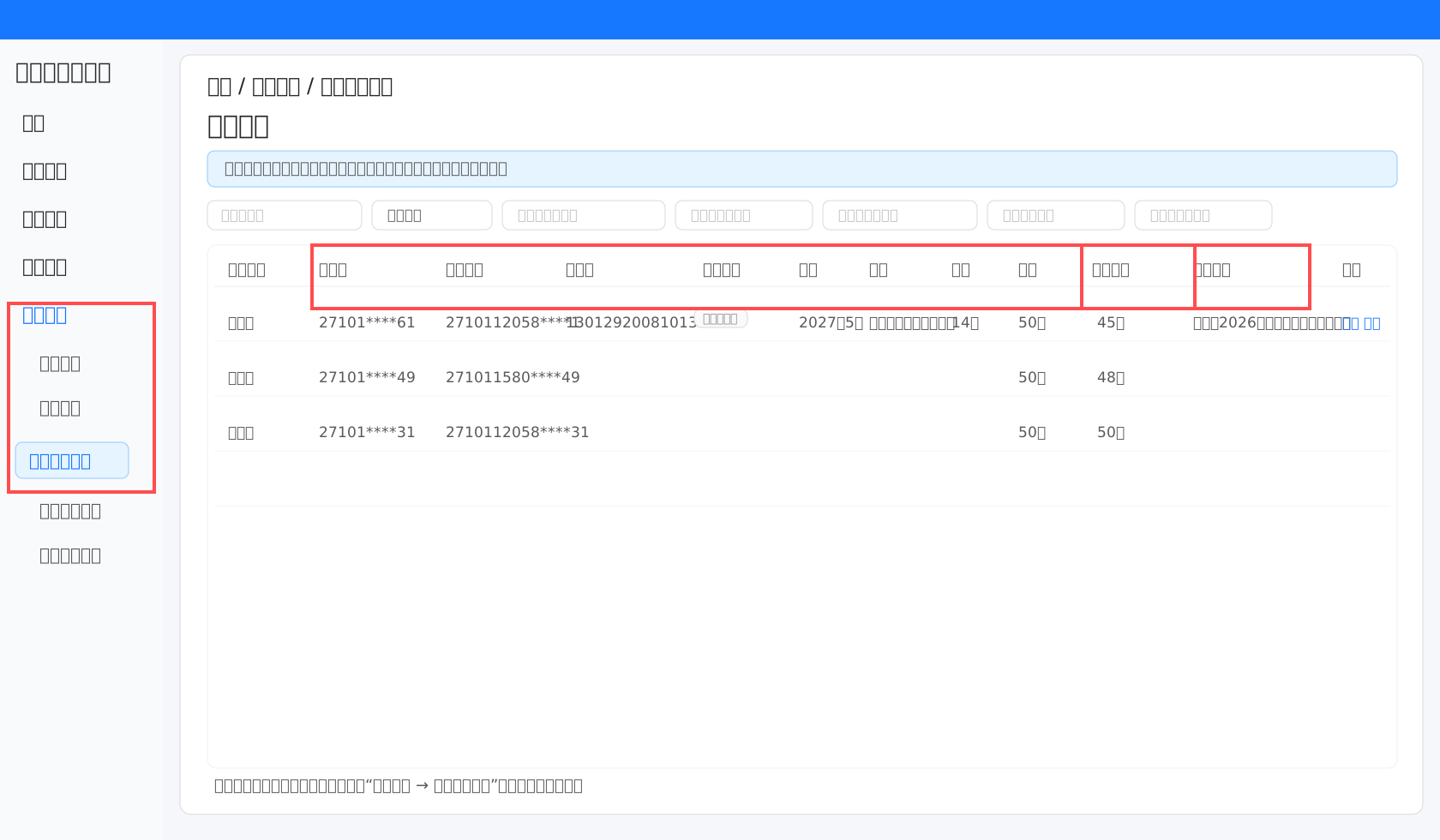
- 学生登录密码:在管理端 考务中心 → 学生管理 列表中查看“密码”列
下图是管理端查看学生准考证号和密码的位置示意:
下图是学生端登录页示意:
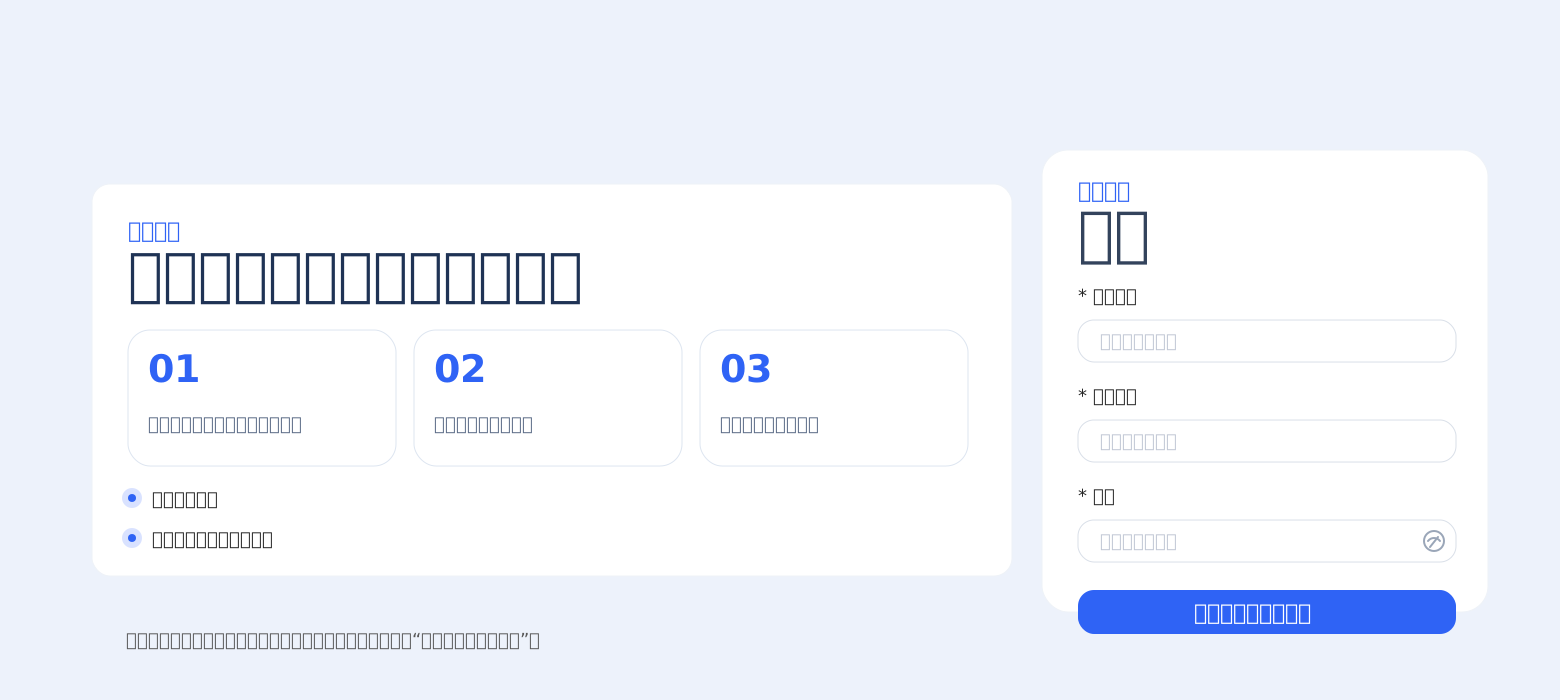
下图中左上角的“服务器状态:已连接”就是第 2 项需要确认的正常状态示例:
考试后
考试结束后,无需其他操作,可在管理端 考务中心 → 试卷成绩管理 中查看学生分数。
下图是试卷成绩管理页面示意:
常见问题
每个机房都要安装教师客户端吗
建议按“每个机房建议安装一台”执行,由这台机器负责该机房的节点注册、数据包下载和媒体缓存。
当前这套初中/高中美术、音乐考试场景,只需要一间机房在一台电脑上安装一次教师客户端即可。
学生机需要安装教师客户端吗
不需要。学生机直接通过学生端地址登录考试,教师客户端只安装在每个机房选定的那 1 台教师机/管理机上即可。
学生登录用什么账号和密码
- 登录账号:准考证号
- 登录密码:在管理端 考务中心 → 学生管理 列表中的“密码”列查看
教师客户端显示未连接怎么办
先检查教师机网络是否正常、客户端是否已正常启动、当前机房是否安装了教师客户端;确认无误后,再重新查看“服务器状态”是否恢复为“已连接”。
下载资源中途离线怎么办
如果节点服务在下载资源过程中中途离线,关闭后重新登录节点,系统会继续下载,无需清除已下载数据。
下图是下载过程中中途离线的示意:
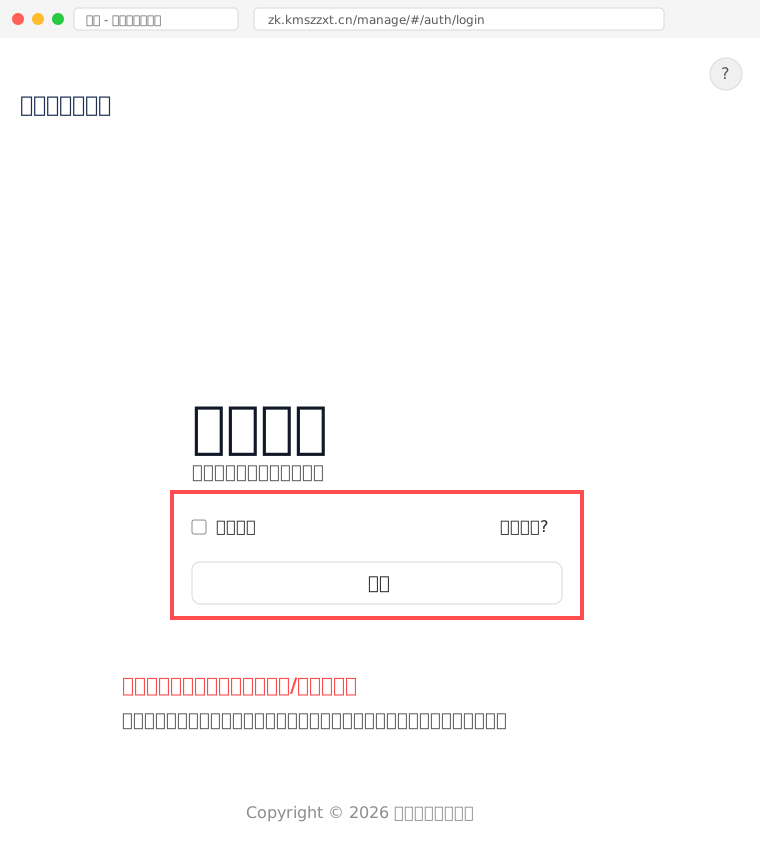
登录页打开后没有输入框怎么办
如果打开登录页后,只看到“欢迎回来”“登录”按钮等文字,但看不到账号、密码输入框,这种情况通常是浏览器版本问题。
建议直接更新机房浏览器到最新版后,再重新打开登录页面。
下图就是登录页缺少输入框的异常示意:
为什么学生登录后只看到 1 场模拟考试
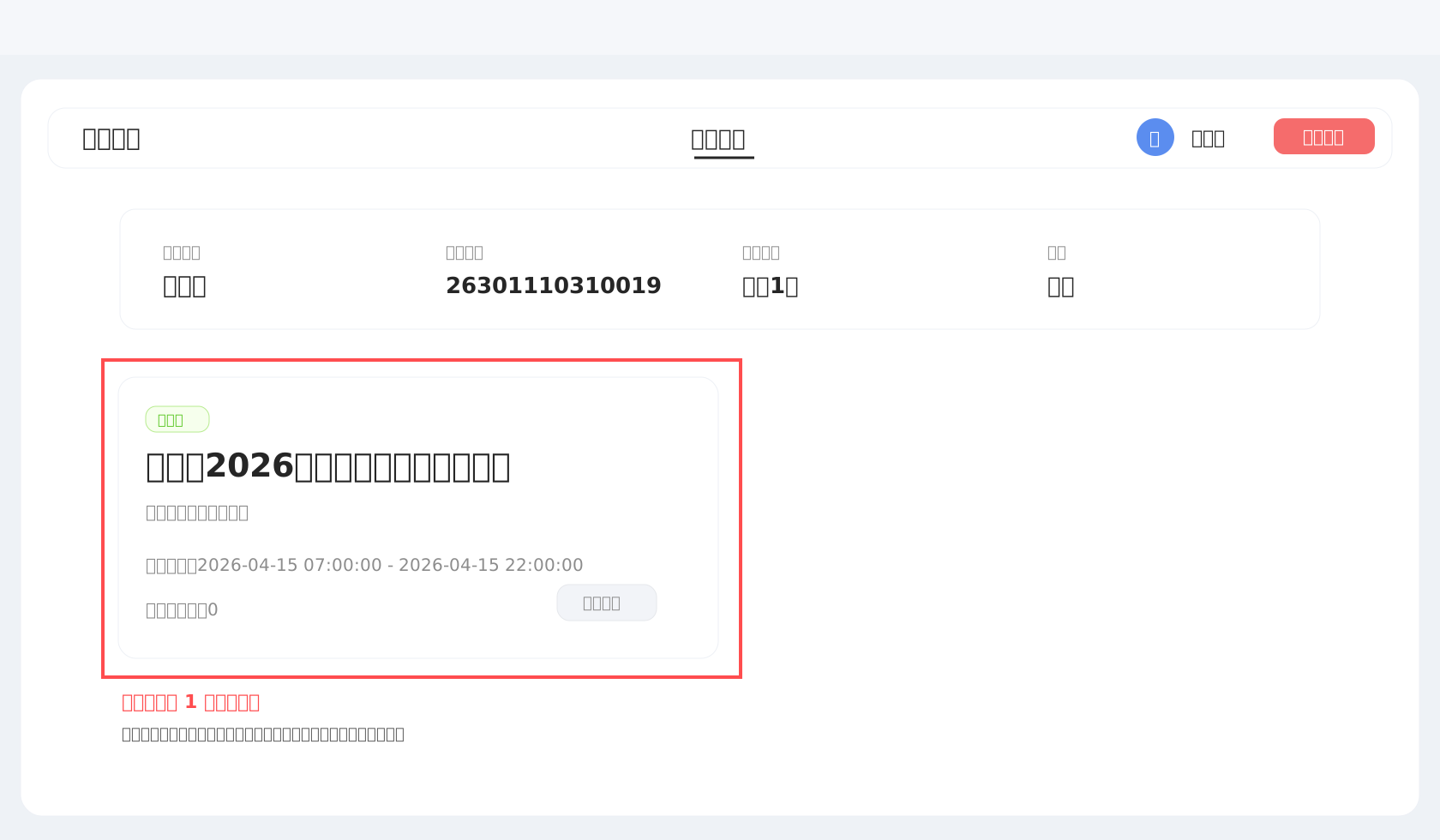
如果学生登录考试中心后,只看到 1 场模拟考试可以参加,通常是因为另外一场考试计划没有正确分配给该学生。
请回到管理端检查:
- 目标考试计划下是否已经创建了对应场次
- 该学生是否已经被正确分配到另一场考试场次
- 场次是否已经发布,且学生端可见
下图是学生登录后只看到 1 场模拟考试的示意: